Niezbędne programy i obrazy do tego artykułu
W tym artykule zajmiemy się zagadnieniem dostępu do sieci komputerowej przez wirtualne maszyny
Mamy do wyboru kilka trybów pracy sieci dla wirtualnych maszyn, my skupimy się na podstawowych trybach takich jak:
Opis trybów sieci
Aby lepiej zobrazować różnice między poszczególnymi trybami zilustrujemy to przykładami z poleceniem ping do testowania łączności
Tryb NAT
W tym trybie wirtualna maszyna ma dostęp do Internetu za pośrednictwem systemu gospodarza, ale nie ma możliwości „zobaczyć ” się z nim bezpośrednio, gdybyśmy wysłali ping na adres drugiej maszyny lub systemu gospodarza to nie otrzymalibyśmy odpowiedzi, gdyż ten tryb zapewnia tylko dostęp do Internetu dla każdej maszyny z osobna gdyż każda dla każdej karty sieciowej jest tworzony osobny wirtualny przełącznik sieciowy.
Tryb sieć wewnętrzna
Po wybraniu tego trybu w drugim polu mamy nazwę sieci wewnętrznej, domyślna nazwą jest „Intnet” jeśli ustawimy dla dwóch maszyn ten tryb i nazwę wirtualnego przełącznika, oraz ustawimy im adresy z tej samej puli to wirtualne maszyny będą mogły się ze sobą komunikować.
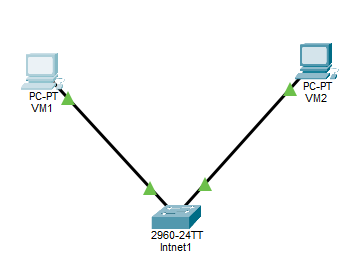
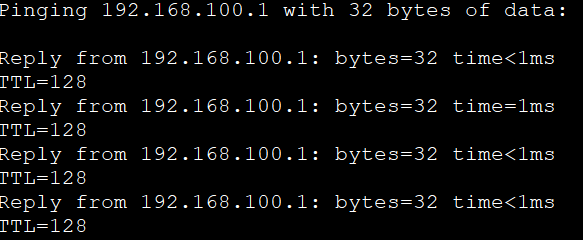
Jak można zobaczyć na poniższym zrzucie komunikacja jest możliwa ponieważ maszyny się widzą logicznie i fizycznie (są wpięte do jednego przełącznika wirtualnego)
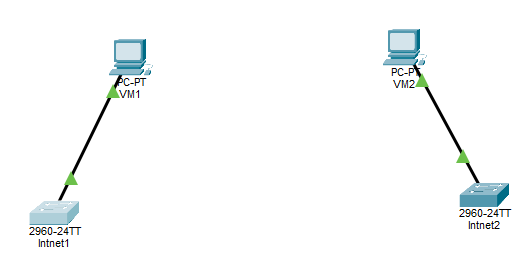
Istnieje też jeszcze jedna możliwość, jeżeli mamy dwie wirtualne maszyny i jedną ustawimy sieć wewnętrzną o nazwie „Intnet” a drugą „Intnet2” to nasze maszyny nie będą się widziały przez sieć bo będą wpięte do osobnych przełączników
Tryb sieć izolowana
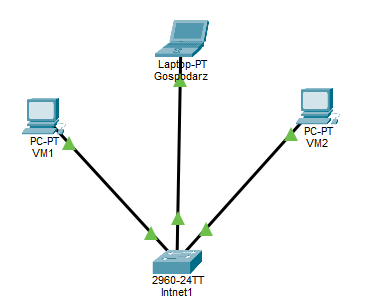
W tym trybie podobnie jak w sieci wewnętrznej wirtualne maszyny są podłączone do jednego wirtualnego przełącznika, jednak jest kilka istotnych różnic m.in. takie , że domyślnie sieć typu izolowanego nie jest stworzona, jest uruchomiony serwer DHCP (dzięki czemu nasze maszyny dostaną dane adresowe automatycznie) i co najważniejsze nasz system gospodarza widzi się z wirtualnymi maszynami ten tryb nie umożliwia dostępu do Internetu maszynom, wtedy musimy mieć drugą kartę w trybie NAT.
Konfiguracja sieci izolowanej
Teraz zajmiemy się konfiguracją naszej sieci izolowanej aby to zrobić
w oknie VirtualBoxa wybieramy z menu po lewej stronie pozycję „sieć”, otworzy się okno jak na obrazku
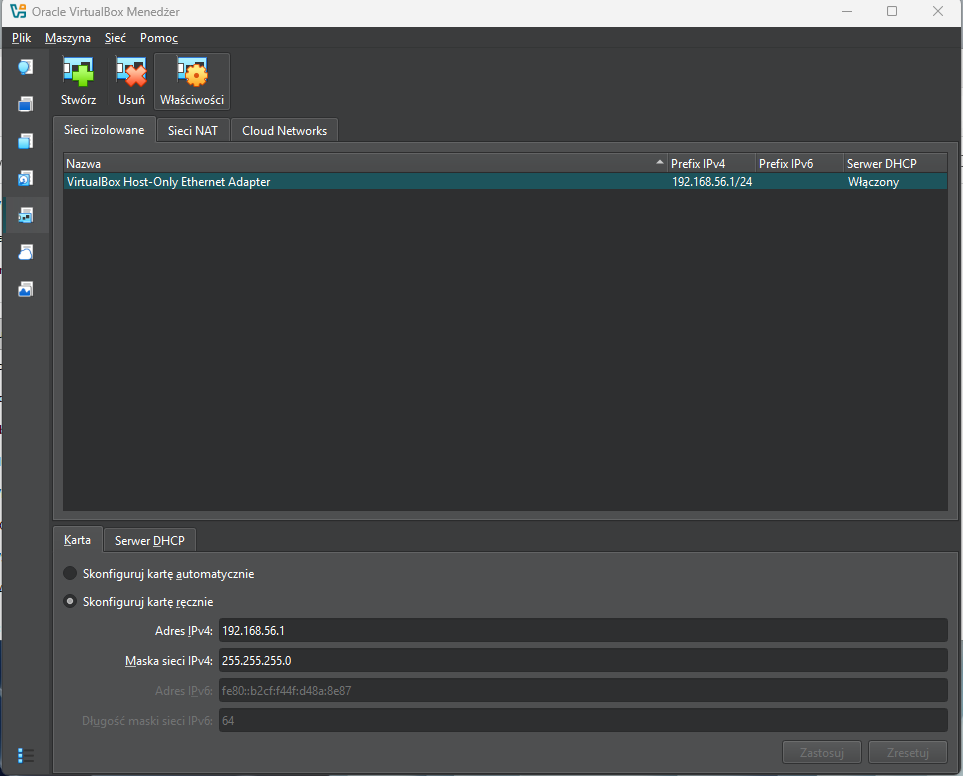
Po kliknięciu przycisku „Stwórz” pojawi się okno systemu UAC, które musimy potwierdzić, po chwili pojawi się w menedżerze pozycja jak na zdjęciu, kolejne karty będą miały kolejne numery np. VirtualBox Host-Only Ethernet Adapter#2, nie mamy możliwości zmiany tej nazwy natomiast mamy możliwość zmiany domyślnych danych adresowych karty znajdującej się w systemie w adapterach sieciowych, klikając na przycisk „Właściwości”
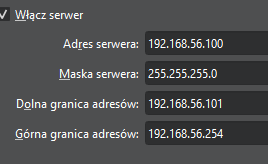
Mamy również możliwość zmiany zakresu i adresu IP serwera DHCP na własną pulę adresową, która będzie przydzielana potem maszyną wirtualnym w ramach tej sieci
Tryb zmostkowany
W tym trybie nasza maszyna wirtualna staje się jednym z komputerów w naszej sieci lokalnej jeśli mamy np. komputer z systemem Windows Server i chcieli byśmy podłączyć do niego Windows kliencki np. do usługa Active Directory możemy wybrać sieć zmostkowaną dla karty maszyny wirtualnej z serwerem, i podłączyć komputer stojący obok do domeny bo komputery będą w tej samym fizycznym segmencie sieci, co pozwala im się komunikować bezpośrednio gdybyśmy weszli do serwera DHCP na routerrze to możemy zobaczyć, że adres mac maszyny został zapisany w serwerze DHCP a maszyna dostała adres z naszej sieci domowej