Niezbędne programy i obrazy do tego artykułu
Kiedy mamy już zainstalowany VirtualBox możemy poznać jego interface, a następnie zajmiemy się instalacją Extension Pack żeby maszyny wirtualne dobrze chodziły w trakcie instalacji systemu i naszych dalszych zabaw.
Omówienie interfaceu VirtualBox
Program składa się z kilku elementów takich jak:
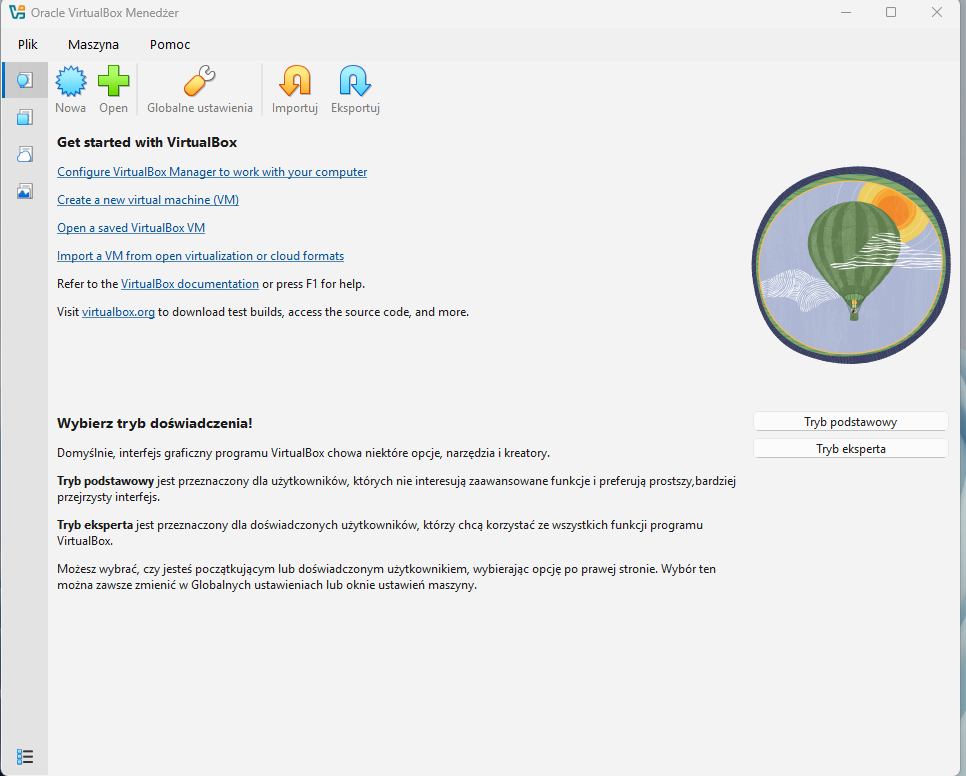
Sugeruję, żeby w pierwszej kolejności przejść do menu plik i opcji Globalne ustawienia jak na poniższym obrazku, w celu zmiany opcji lokalizacji plików wirtualnych maszyn najlepiej zrobić sobie miejsce na osobnym dysku fizycznym najlepiej SSD, co przyśpieszy uruchamianie i instalacje maszyn.
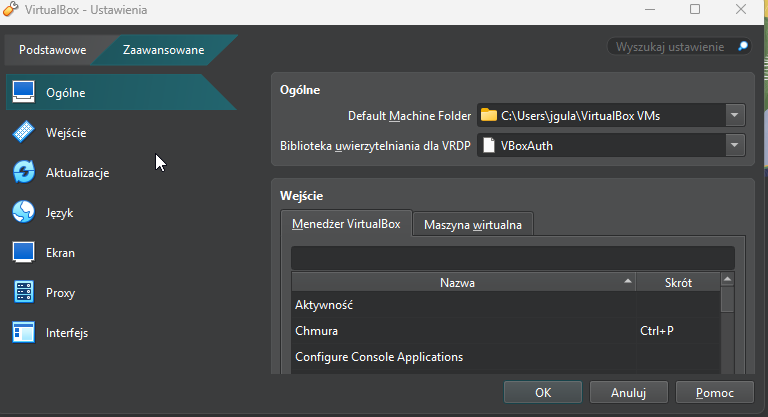
Klikamy strzałkę obok opcji „Default Machine Folder”, następnie wybieramy opcję inne i wskazujemy folder, gdzie mają być przechowywane nasze maszyny wirtualne, po wykonaniu tej czynności możemy zamknąć ustaiwnia klikając przycisk OK
Instalacja VirtualBox Extension Pack
Po tej zmianie możemy zainstalować Extension Pack aby to zrobić musimy:
1.Wejść w menu po lewej stronie w drugą opcję od góry „VirtualBox Extension Pack” pojawi się okno jak poniżej
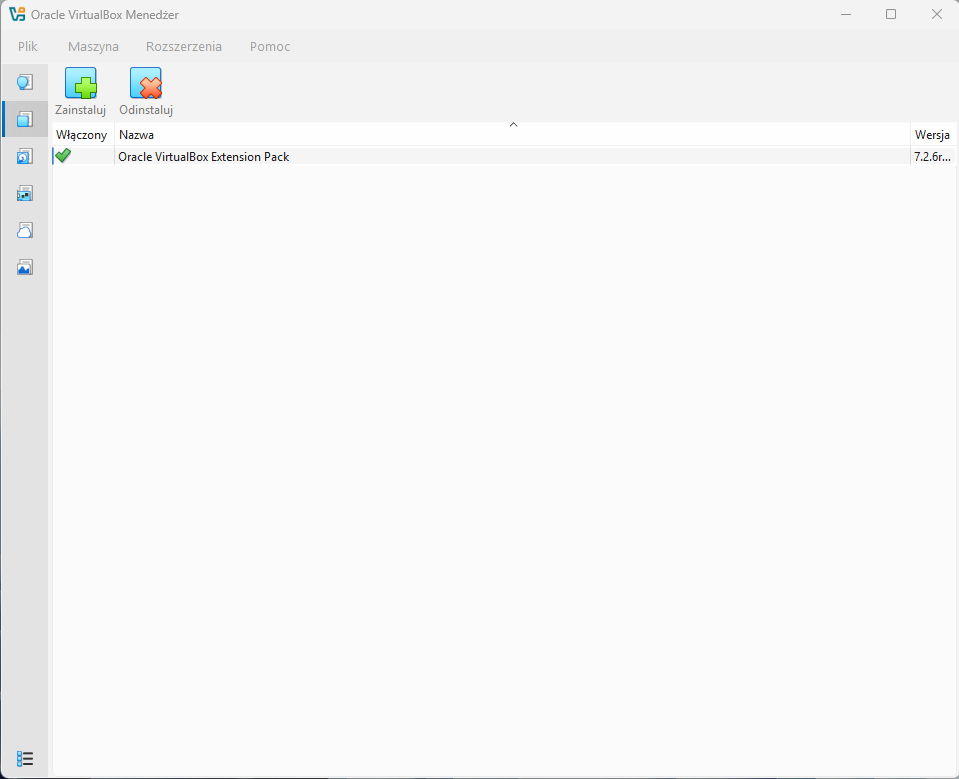
Jak widać mamy już zainstalowane dodatki, jednak u was będzie tu pusto więc klikamy przycisk z zieloną ikonką plusa „Zainstaluj” i wybieramy pobrany plik, po wybraniu pojawi się okno umowy licencyjnej, którą należy zaakceptować w celu przejścia dalej musimy ją przewinąć na sam dół i kliknąć przycisk „Zgadzam się”
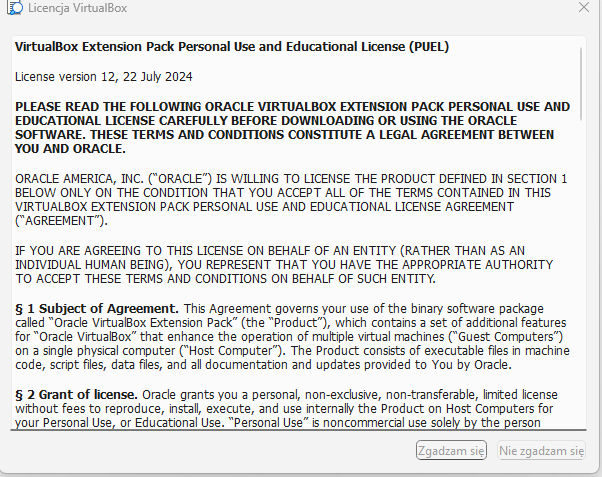
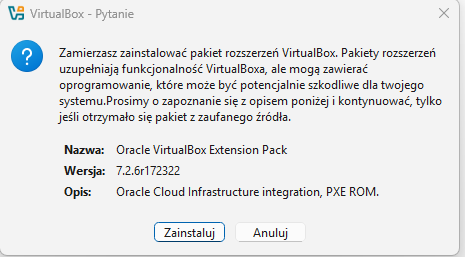
Po zaakceptowaniu warunków, pojawi się jeszcze jedno okienko wybieramy „zainstaluj” i chwile czekamy na instalacje dodatku, jeśli wszystko poszło dobrze to powinna się pojawić zielona ikona fajki przy nazwie dodatku oraz jego wersja