
Niezbędne programy i obrazy do tego artykułu
Skoro mamy już wiedzę na temat wirtualizacji to możemy śmiało przejść do instalacji programu VirtualBox, dzięki któremu będziemy mogli zainstalować systemy niezbędne do konfiguracji usług serwerowych i testów naszej konfiguracji w sieci lokalnej.
Aby pobrać program VirtualBox wchodzimy do zakładki „Obrazy ISO do pobrania” lub możemy przejść na stronę główną programu pod adresem https://www.virtualbox.org/wiki/Downloads.
Ważne
Proces instalacji
Aby zainstalować program VirtualBox:
1.Uruchamiamy pobrany plik instalacyjny VirtualBox
2.Pojawi się okno instalatora programu jak na poniższym obrazie
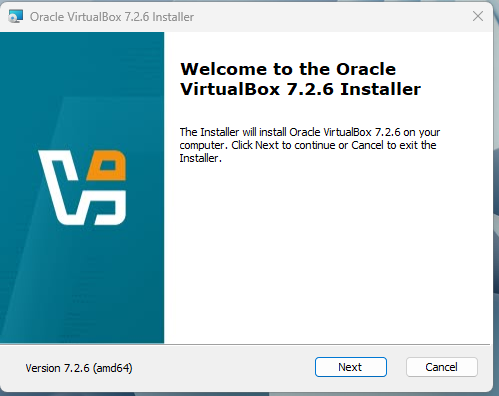
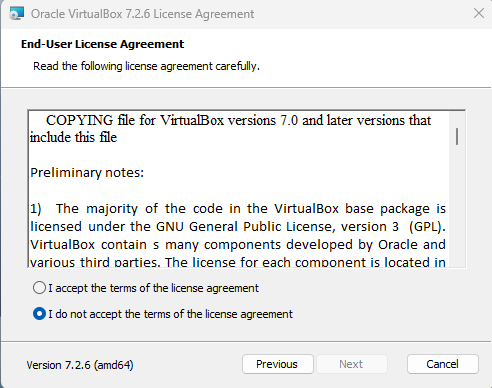
3.Klikamy przycisk „Dalej” i akceptujemy umowy licencyjną zaznaczając pole wybory później przechodzimy dalej
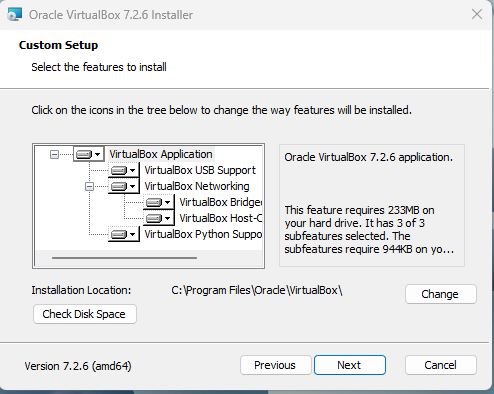
4.W następnym kroku wybieramy komponenty jakie mają zostać zainstalowane domyślnie są zaznaczone wszystkie, możemy kliknąć przycisk dalej
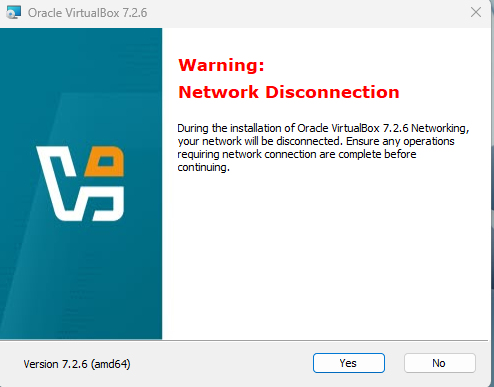
5.W dalszym etapie instalacji pojawi się okno z ostrzeżeniem, że podczas instalacji mogą wystąpić problemy z Internetem klikamy „yes”
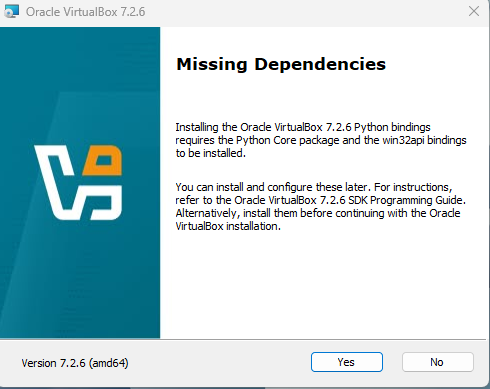
6.Następnie pojawi się okno o tytule „Missing dependences” klikamy przycisk „yes” w celu zainstalowania niezbędnych komponentów, bez, których VirtualBox nie będzie mógł działać klikamy „yes”
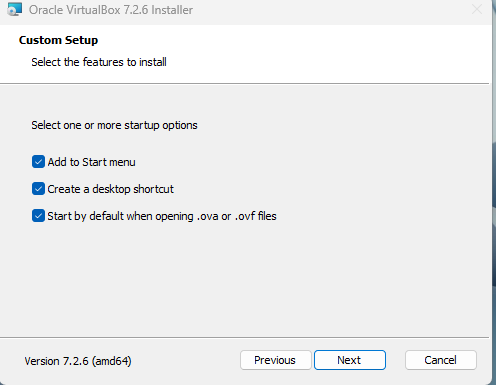
7.W kolejnym kroku wybieramy czy chcemy aby zostały utworzone skróty na pulpicie i w menu start oraz czy chcemy aby VirtualBox domyślnie otwierał pliki typu .ova lub .ovf
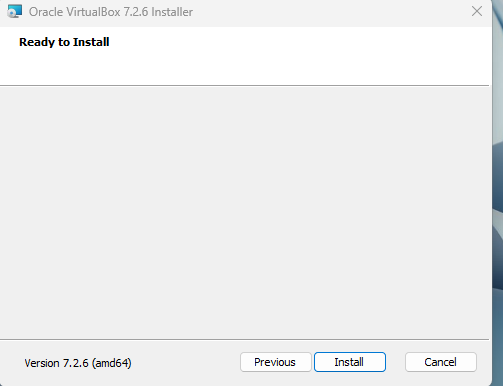
8.W następnym oknie mamy puste okno jednak jest to „przygotowanie do instalacji” po kliknięciu „install” program rozpocznie instalację/
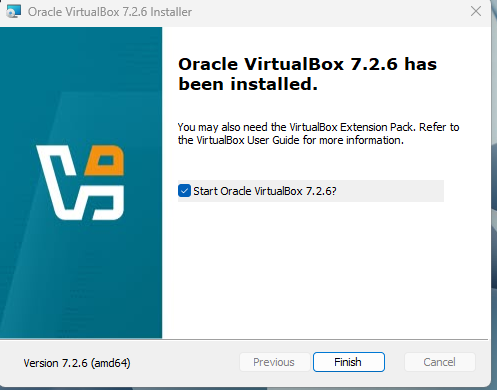
9.Po udanej instalacji pojawi się okno podsumowania, możemy odznaczyć pole aby program uruchomił się po zamknięciu kreatora, klikamy przycisk „Finish”
W kolejnej części omówimy okno programu VirtualBox oraz instalacje Extension Pack’a.