Aby wygodnie pracować z naszym serwerem moglibyśmy wpisywać polecenia bezpośrednio w środku konsoli Linuxa (okienka wirtualnej maszyny) jednakże jest to opcja bardzo toporna i nie wygodna w użyciu, poza tym można łatwo popełnić literówka przy wpisywaniu polecenia lub ścieżki dostępu do pliku, lub np. kiedy mamy serwer VPS (Virtual Private Server) wykupiony u usługodawcy hostingowego to też mamy konsolę podobnie jak w VM ale jest ona nie wygodna. ponadto do serwera możemy się zalogować z dowolnego miejsca na świecie.
Konfiguracja drugiej karty sieciowej do połączenia SSH
W serwerze nawet wirtualnym mamy przeważnie dwie karty sieciowe jedną kartę podłączoną do routera, w celu dostępu serwera do sieci Internet, drugą do przełącznika w sieci lokalnej w celu zapewnienia usług. My mamy dwie karty sieciowe po wydaniu polecenia zobaczymy wszystkie karty sieciowe i ich adresy
ip a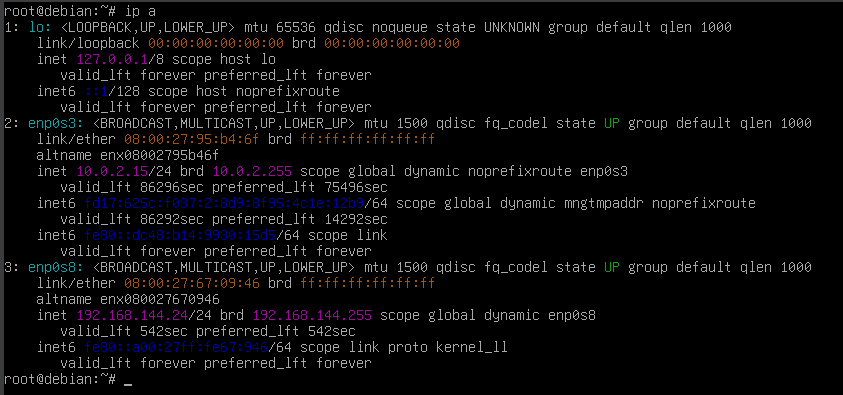
po wydaniu powyższego polecenia zobaczymy, że jedna karta ma dostęp do Internetu, a druga nie ma adresu IP, w celu wymuszenia pobrania adresu przez DHCP jeśli ustawiliśmy drugą kartę na tryb Host-Only to musimy wydać polecenie
dhclient <nazwa interfejsu> Pod nazwą interfejsu musimy wpisać nazwę karty sieciowej która po wydaniu polecenia ip a jest widoczna po lewej stronie np. enp0s8 dla VirtualBox lub ens33 dla VMware Workstation Pro, teraz kiedy mamy już adres IP na interfejsie możemy się połączyć przez ssh
WAŻNE
Połączenie za pomocą ssh
teraz zajmiemy się pierwszym połączeniem z wykorzystaniem ssh żeby się połączyć wpisujemy poniższe polecenie
ssh user@<ip serwera>
po kliknięciu klawisza enter pojawi się tzw. odcisk palca, jest to specjalny ciąg znaków, dzięki któremu jesteśmy w stanie sprawdzić czy na pewno podłączyliśmy się do właściwego serwera trzeba zawsze weryfikować odcisk palca. Poniżej mamy polecenie dzięki któremu możemy zweryfikować odcisk palca na serwerze i porównać go z wyświetlonym w terminalu
ssh-keygen -lf /etc/ssh/ssh_host_ed25519_key.pub
Poniżej przedstawiono przykładowy odcisk palca klucza ssh
SHA256:PmPDM0fEm0rlXWlzKZXTt4cLBGW255Wpp9z6cpL8kzg.Po zweryfikowaniu odcisku palca możemy bezpiecznie wpisać „yes” a następnie hasło naszego użytkownika, zostaniemy podłączeni do powłoki bash przez ssh