W systemie Linux opieramy się przede wszystkim na plikach tekstowych w myśl zasady „Evrything is a file, evrything is in text” wszystko jest w pliku, wszystko jest w tekście. W tym wpisie poznamy trzy główne edytory tekstu w systemie Linux. Aby uruchomić wybrany edytor należy w terminalu wpisać jego nazwę oraz ścieżkę do pliku, który chcemy otworzyć np.
nano /home/user/dokument.txtW tym rozdziale:
Podstawy edytora nano
Podstawowy edytor w każdym systemie Linux, jest bardzo prosty do edycji tekstu, jego główne komendy opiertają się na klawiszu CTRL + litera np. CTRL+X zamyka edytor itp poruszamy się za pomocą strzałek
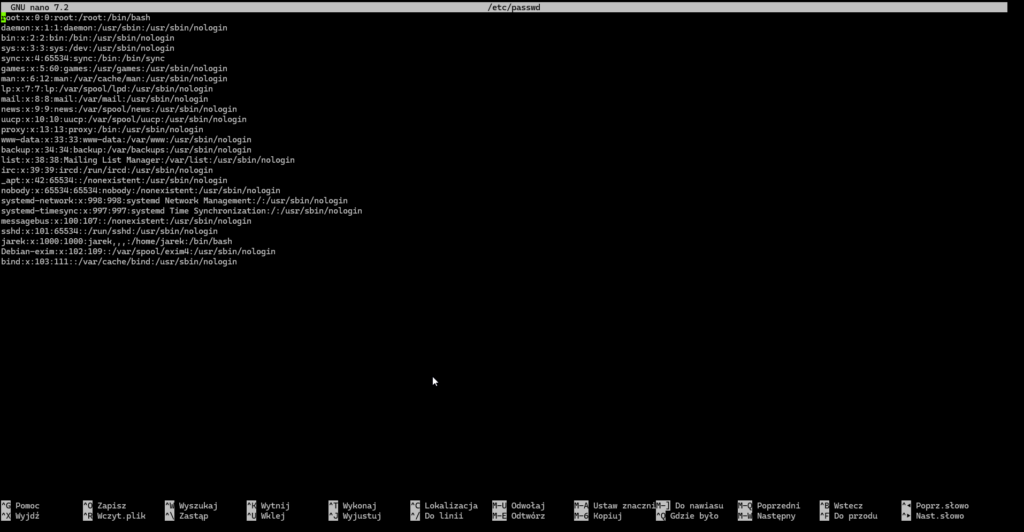
| Skrót klawiaturowy | Opis komendy |
|---|---|
| Ctrl + O | Zapisanie pliku |
| Ctrl + X | Zamknięcie edytora |
| Ctrl + G | otwarcie menu pomocy. |
| Ctrl + K | Wytnij |
| Ctrl + U | Wklej |
Po więcej skrótów klawiaturowych można znaleźć w dokumentacji (otwiera się w nowej karcie)
Podstawy edytora mc
Jeden z łatwiejszych edytorów powiązany z menadżerem plików Midnight commander, w tym edytorze poruszamy się podobnie jak w nano strzałkami jednak operację typu zapis pliku, skopiowanie wklejanie itp odbywają się za pomocą klawiszy funkcyjnych F1-F10.
Otworzyć plik możemy na dwa sposoby pierwszy sposób wpisując
mcedit /home/user/dokument.txtDrugim sposobem jest wejście w Midnight commander polecenie mc, i następnie po najechaniu na wybrany plik klikamy klawisz F3
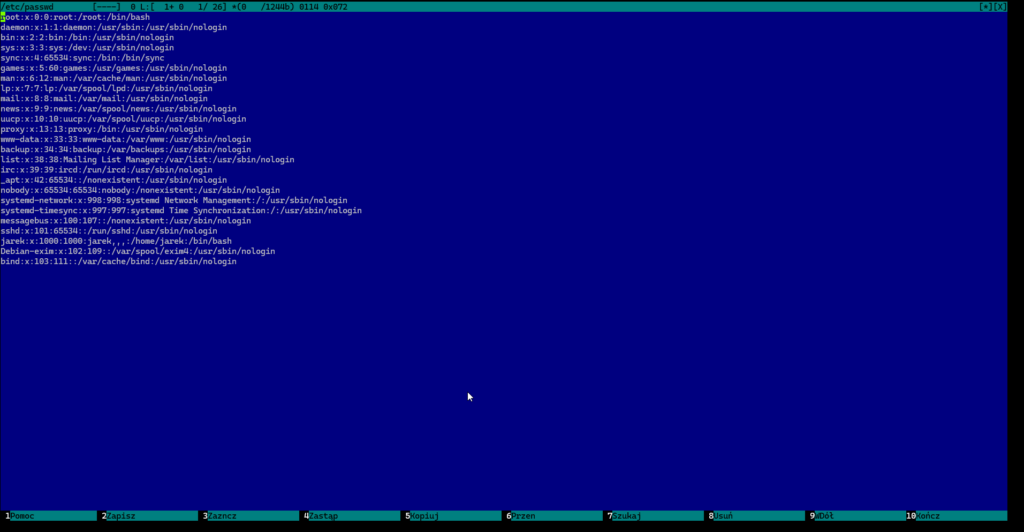
| Klawisz funkcyjny | Opis komendy |
|---|---|
| F1 | Wywołanie pomocy |
| F2 | Zapis pliku |
| F3 | Zaznaczenie tekstu |
| F4 | Zastąpienie tekstu |
| F5 | Kopiowanie tekstu |
| F6 | Przeniesienie tekstu |
| F7 | Wyszukiwanie frazy w tekście |
| F8 | Usunięcie znaków w wyrazie w danej linii |
| F9 | Przejście do górnego menu |
| F10 | Wyjście z edytora |
Podstawy edytora Vi/Vim
Jeden z bardziej wymagających edytorów tekstów nie polecany dla początkujących z uwagi na to, że nie jestem biegły w edytorze, wstawie film Pana Mirosława Zelenta o edytorze VIM, w filmie są wyjaśnione wszystkie podstawy edytora Vim. W edytorze VIM poruszamy się za pomocą klawiszy H, J, K, L oraz mamy dostępne tryby edytora takie jak tryb comend gdzie możemy wpisywać polecenia edytora, tryb wprowadzania Insert, w którym możemy wpisywać tekst jak w normalnym edytorze.
Oraz link do bloga Pana Mirosława Zelenta oraz kanału YouTube Pajsa Informatyki