Niezbędne obrazy ISO do tego artykułu
Przygotowanie do instalacji systemu Windows Server
Zanim przejdziemy do instalacji systemu Windows Server musimy w nowostworzonej wirtualnej maszynie dodać nową kartę sieciową oraz obraz ISO z systemem bo na razie mamy czyste środowisko
Aby dodać obraz ISO musimy wejść w ustawienia maszyny (żółty trybik obok klawisza nowa) następnie należy wybrać zakładkę „Pamięć”
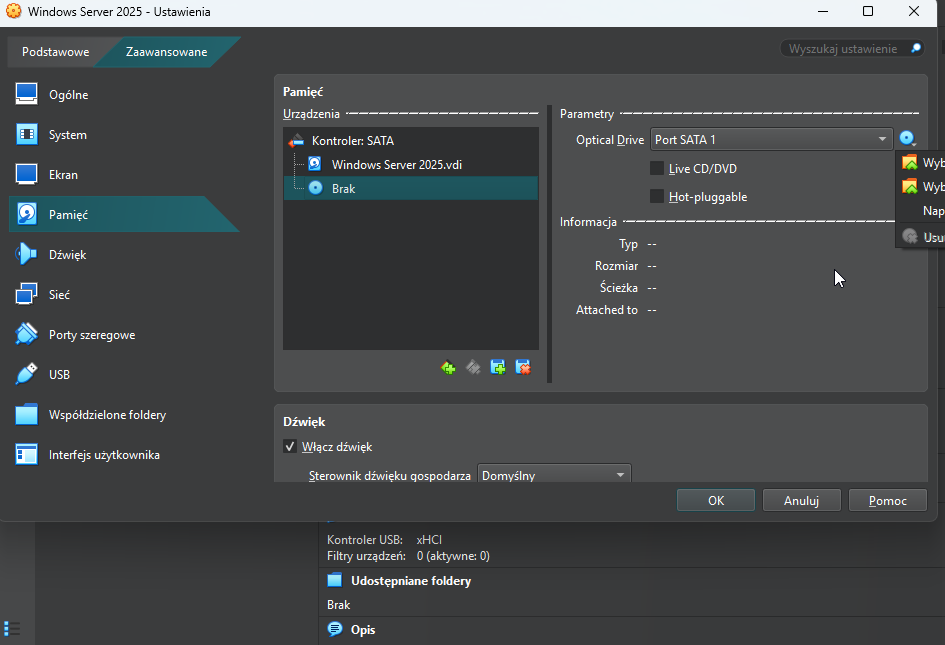
Następnie należy wybrać wirtualny czytnik cd i z prawej strony (ikona płytki) wybrać „Wybierz plik dysku”, potem wskazujemy plik iso z Windows Server i klikamy ok, po wybraniu iso pojawi się jego nazwa obok płytki w oknie ustawień
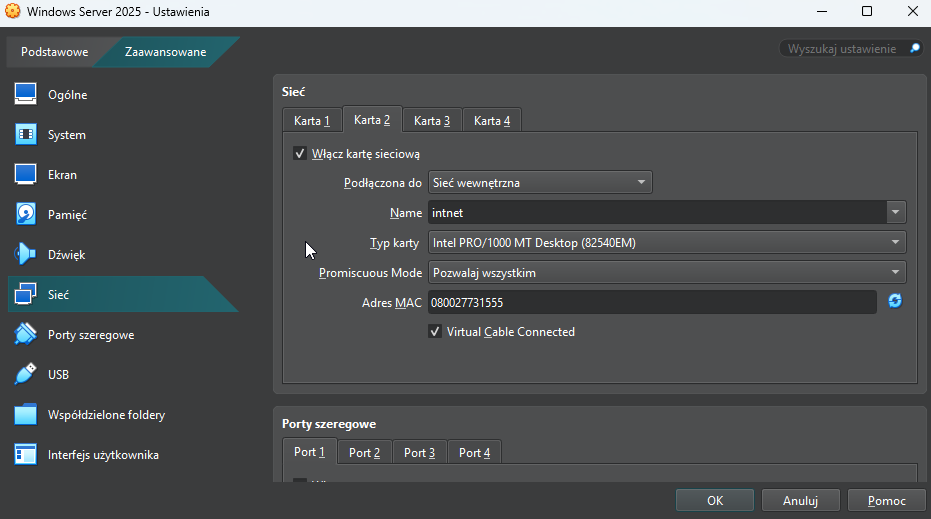
Teraz przechodzimy do opcji „Sieć” na początku mamy jedną kartę sieciową w trybie NAT co zapewnia maszynie dostęp do Internetu, my musimy przejść na zakładkę „Karta 2” i zaznaczyć pozycję „włącz kartę sieciową” i w dostępnych trybach wybieramy „sieć wewnętrzna”, co umożliwi naszemu systemowi po nadaniu danych adresowych komunikacje z klientem, którego będziemy przyłączać do domeny jeszcze wybieramy w opcji promiscuous Mode i wybieramy „Pozwalaj wszystkim”
Po wprowadzeniu tych ustawień, klikamy „ok” i z górnego menu wybieramy „Uruchom” (zielona strzałka) pojawi się okno i zobaczymy ładowanie plików instalatora Windows Server
Instalacja systemu Windows Server 2025
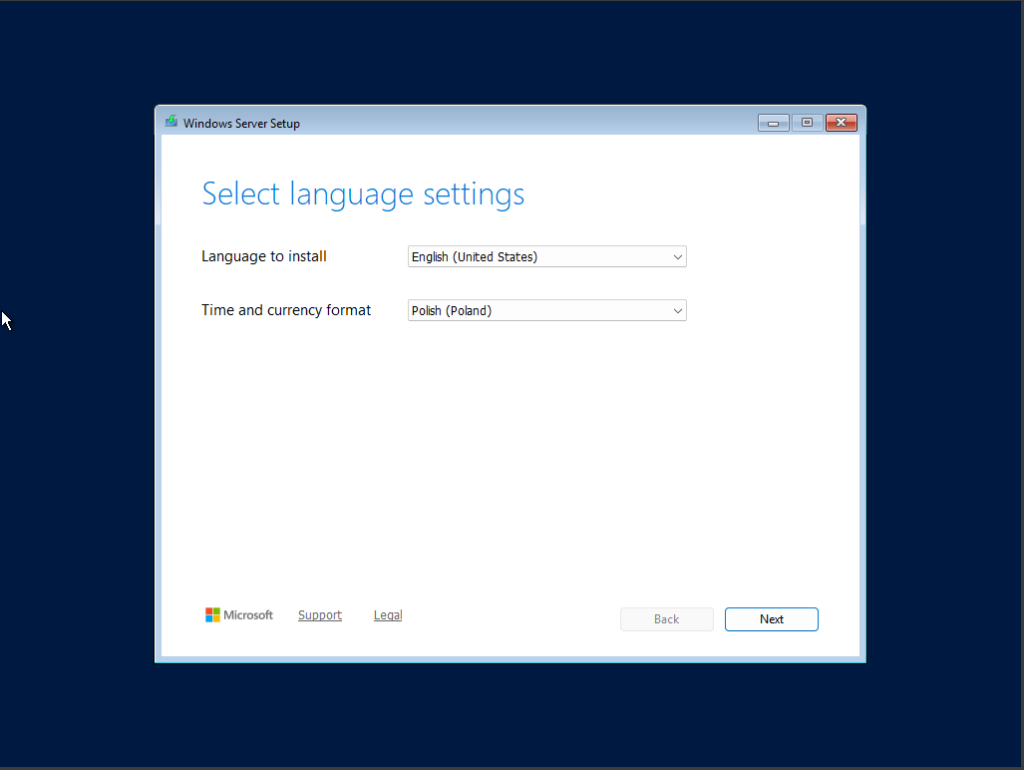
W pierwszym oknie mamy do wyboru język i region systemu, język zostawiamy angielski, niestety nie ma polskiego, ale możemy wybrać polską strefę czasową. Po wybraniu tych opcji klikamy „next”
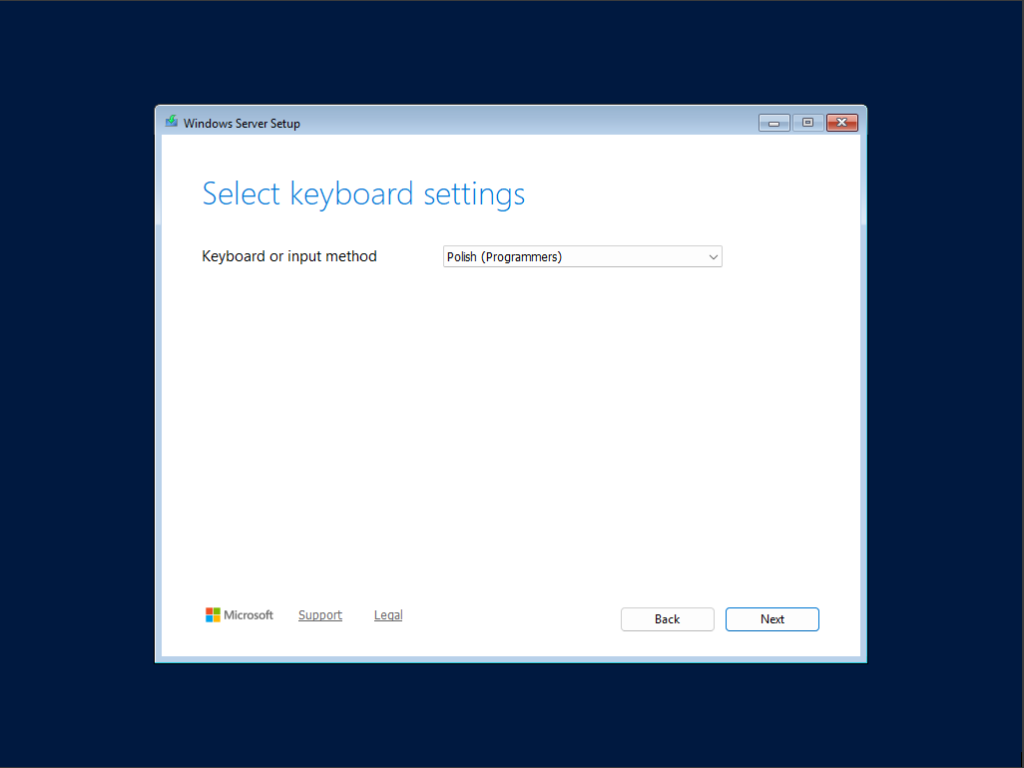
Następnie wybieramy układ klawiatury i klikamy next
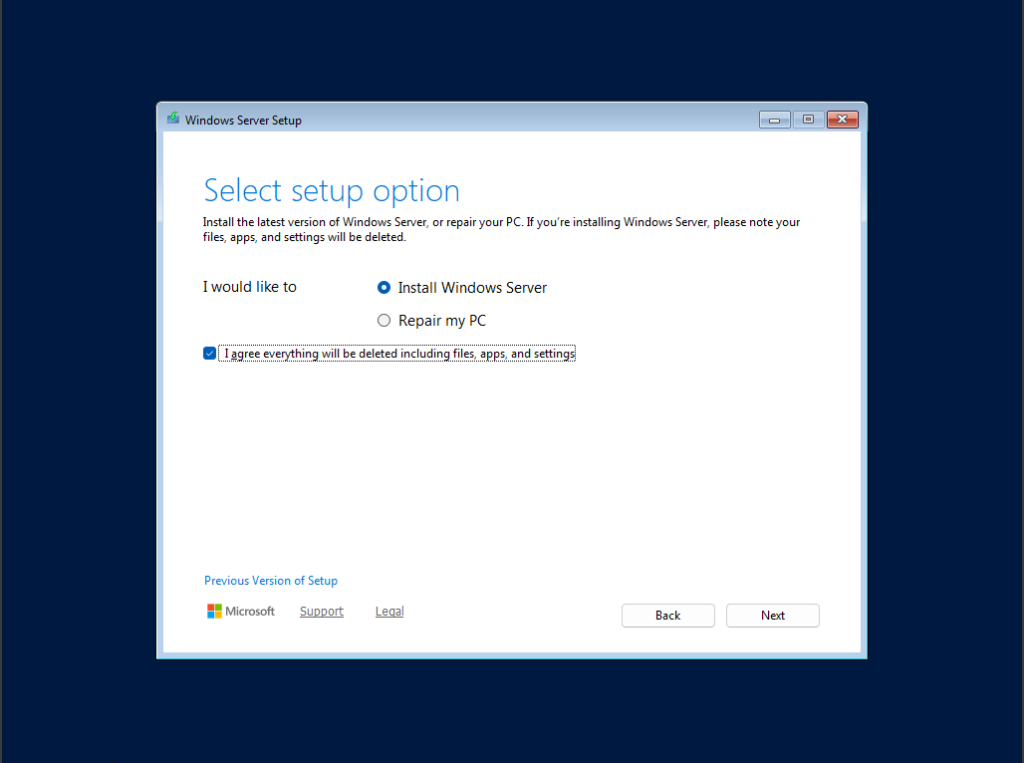
W kolejnym kroku wybieramy czy chcemy zainstalować system czy go naprawić, wybieramy zainstaluj i zaznaczamy, że wszytskie dane i aplikacje zostaną usunięte potem przechodzimy dalej
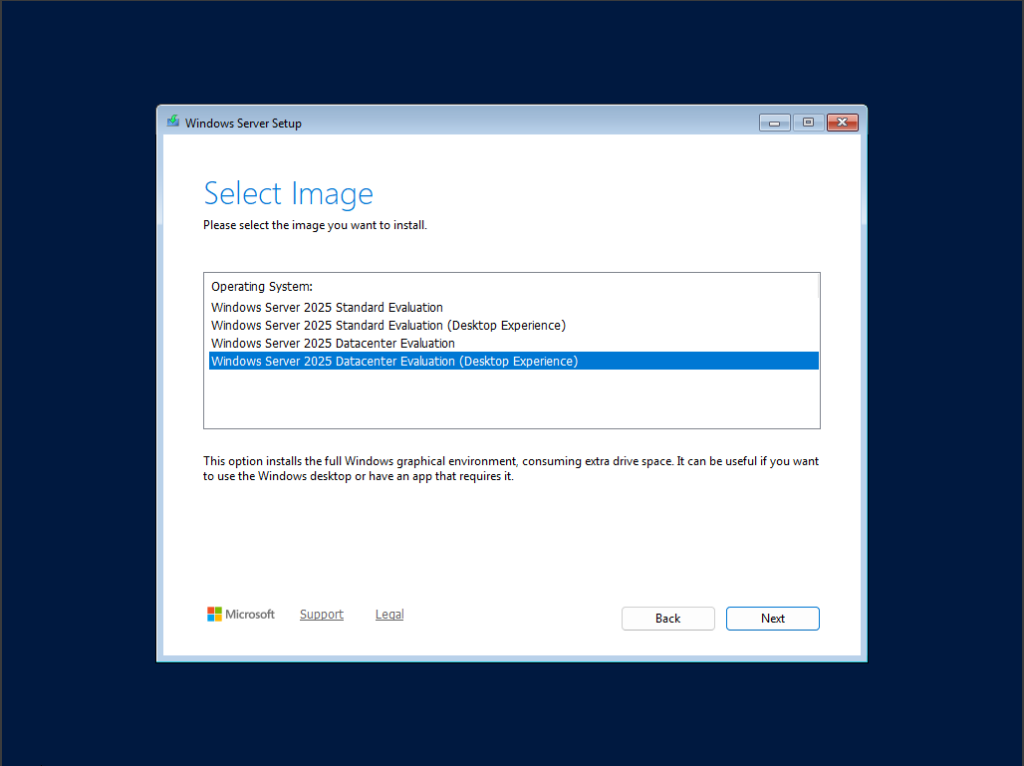
Następnie wybieramy edycję systemu mamy do wyboru kilka opcji:
Wersja Core systemu oznacza system bez środowiska graficznego mamy do dyspozycji tylko wiersz poleceń i narzędzie sconfig do konfiguracji, my wybieramy wersję Datacenter z GUI.
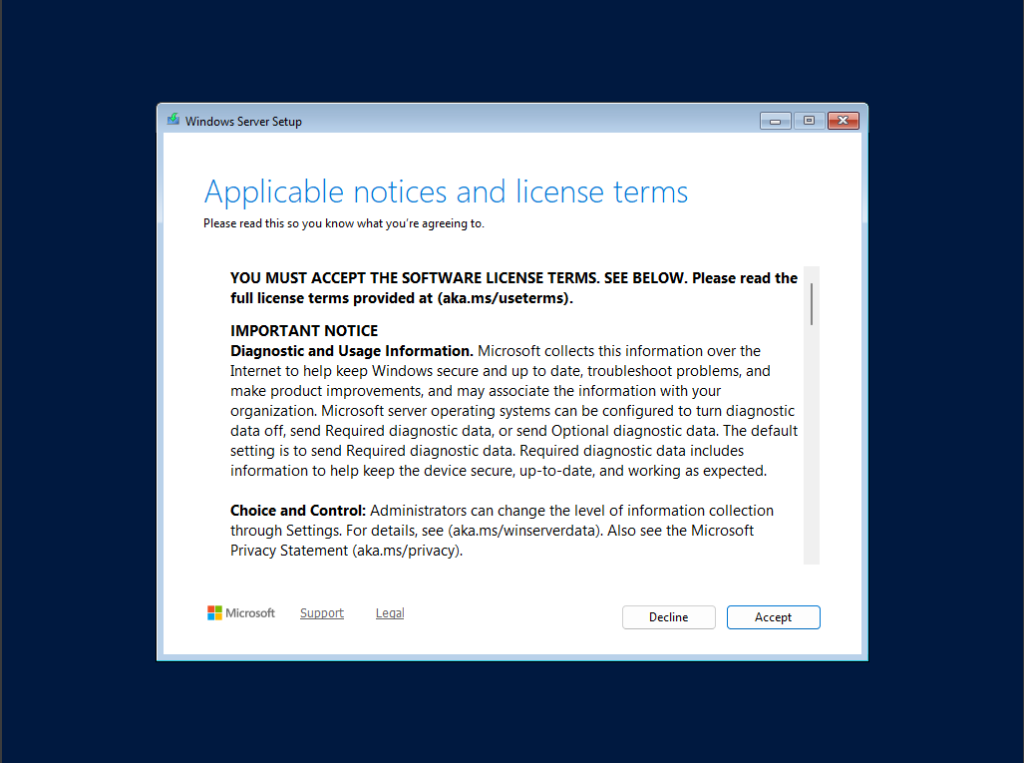
W kolejnym kroku akceptujemy EULA systemu i przechodzimy dalej
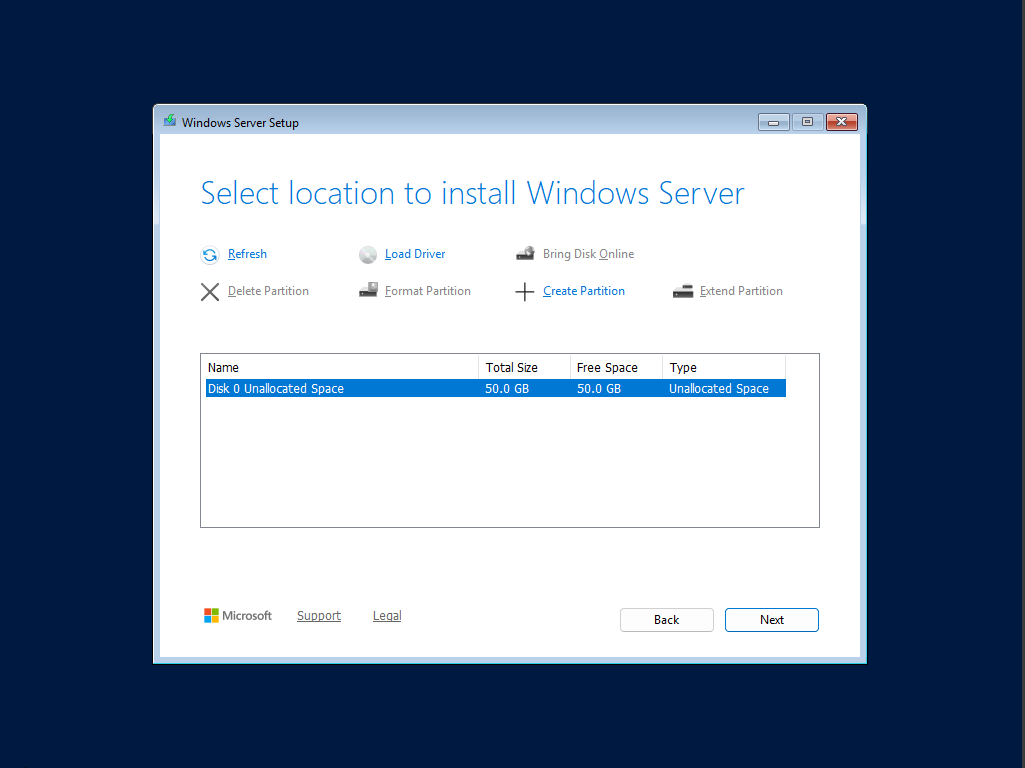
Teraz wybieramy dysk, na którym ma zostać zainstalowany Windows Server po wybraniu klikamy dalej
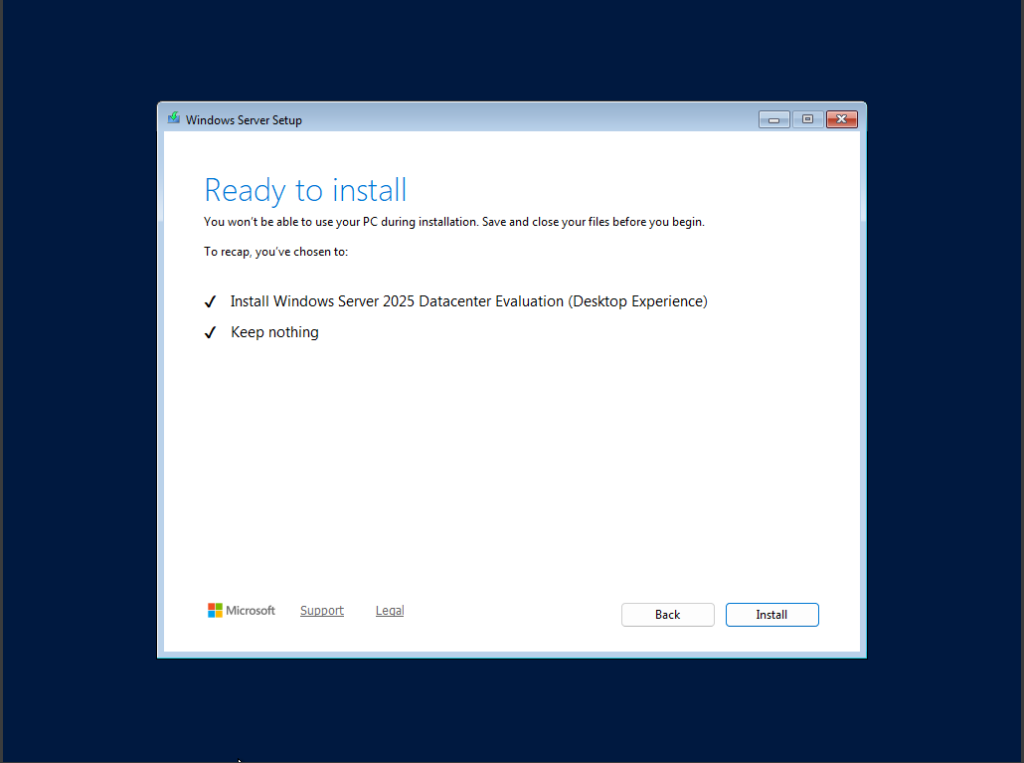
Po wybraniu dysku, pojawi się okno potwierdzenia instalacji systemu klikamy zainstaluj i czekamy, podczas tego procesu system zresetuje się kilka razy
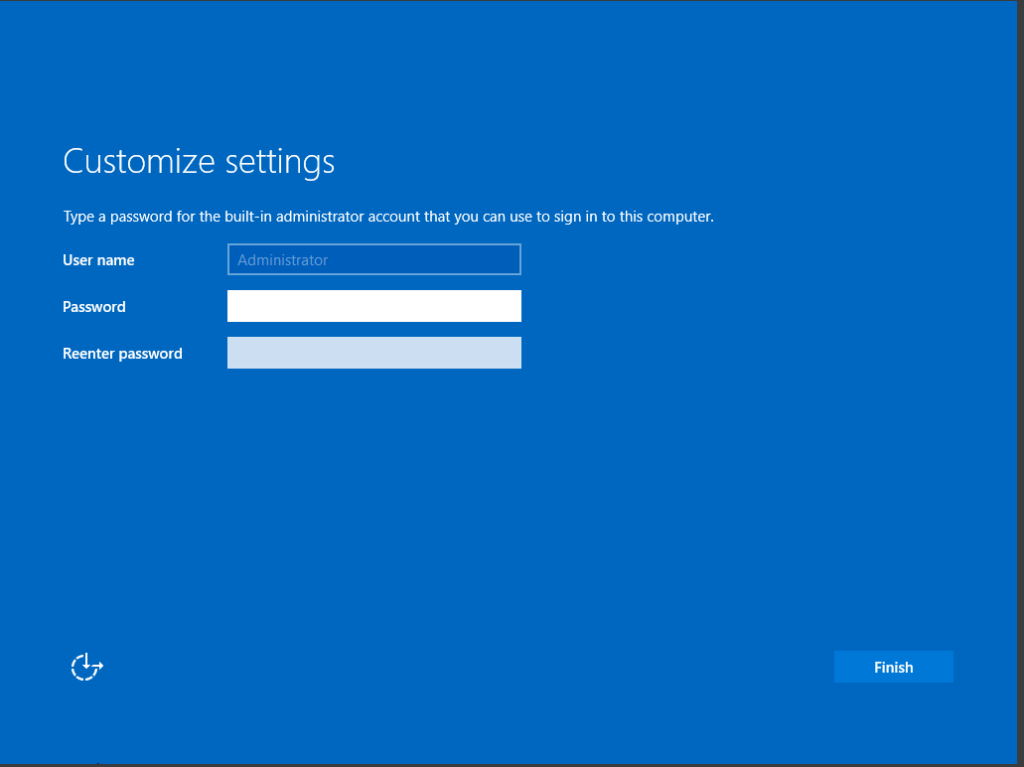
Po instalacji systemu musimy nadać hasło dla konta administrator podajemy je dwukrotnie i klikamy zakończ
Pierwsze logowanie do systemu
Aby zalogować się do systemu należy kliknąć kombinacje klawiszy CTRL+ alt + del, służy zapobieganiu przed fałszywym ekranem logowania, który mógłby uzyskać login i hasło administratora
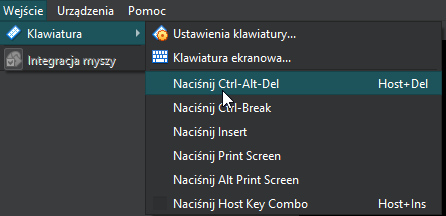
Aby nacisnąć kombinacje w VirtualBox mamy dwie drogi możemy nacisnąć HOST + del (klawisz HOST to prawy CTRL), lub wybrać z paska górnego pozycje wejście i następnie klawiatura i potem „naciśnij CTRL+ALT+DEL”, potem podajemy hasło administratora
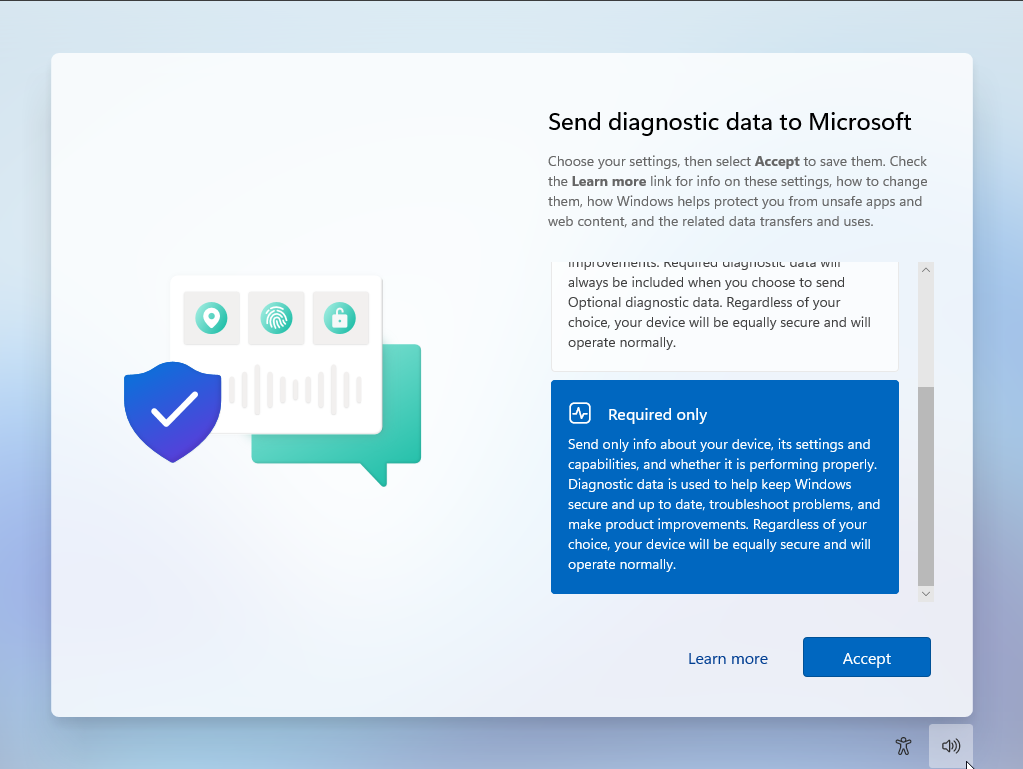
Po zalogowaniu pojawi się jeszcze jeden ekran na którym musimy wybrać sposób diagnostyki możemy wybrać tylko wymagane, po wybraniu powinien pokazać się pulpit i uruchomić się menadżer serwera