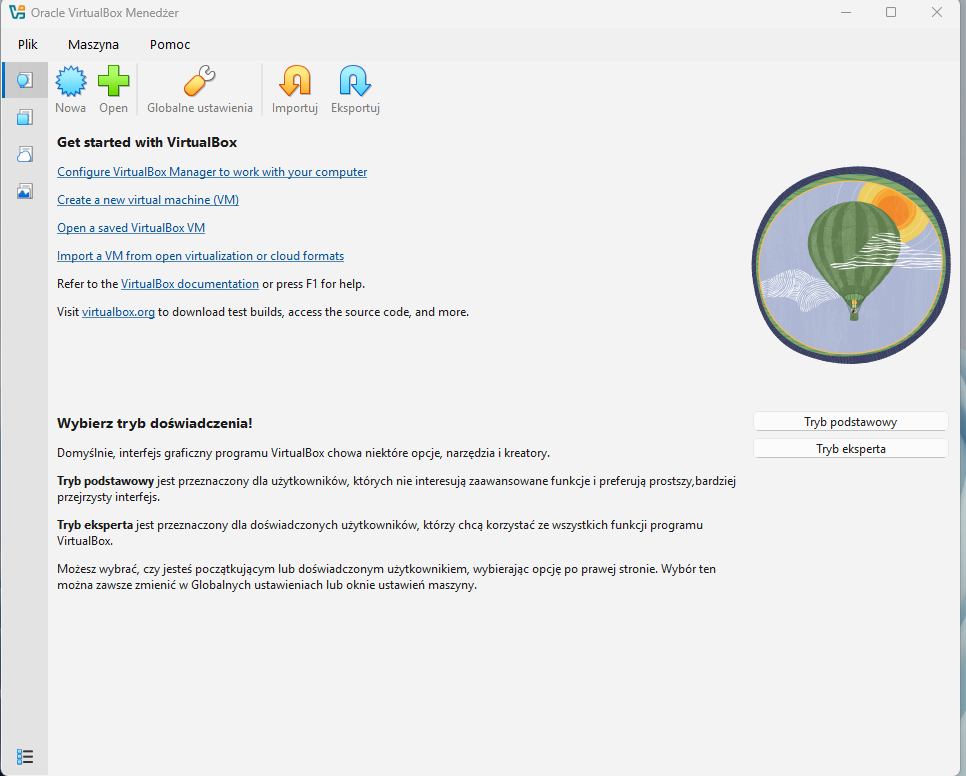
Aby stworzyć nową maszynę wirtualną należy w oknie VirtualBox kliknąć niebieski przycisk z napisem „Nowa” pojawi się kreator
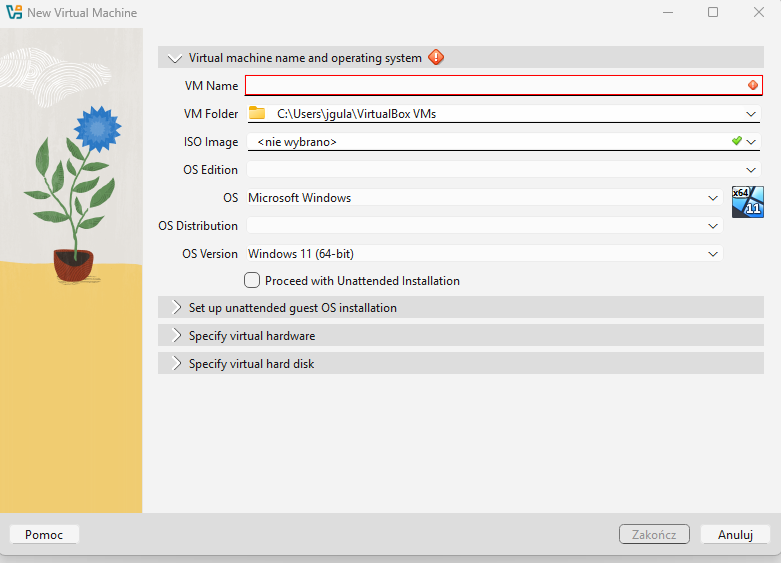
W pierwszym polu nadajemy nazwę naszej maszynie wirtualnej, w polu „VM folder” możemy zdecydować gdzie ma się znajdować nasza maszyna na dysku fizycznym (jeśli ustawiłeś lokalizację jak w poprzednim wpisie to powinna ona być widoczna w tym polu)
Kolejen pole służy do wyboru systemu operacyjnego jaki będziemy instalować, ta formatka jest skonstruowana tak aby wykrywać system automatycznie po wpisaniu np. jeśli zaczniemy wpisywać „Windows 11” to automatycznie zostanie on wybrany i zostaną dobrane odpowiednie parametry systemu
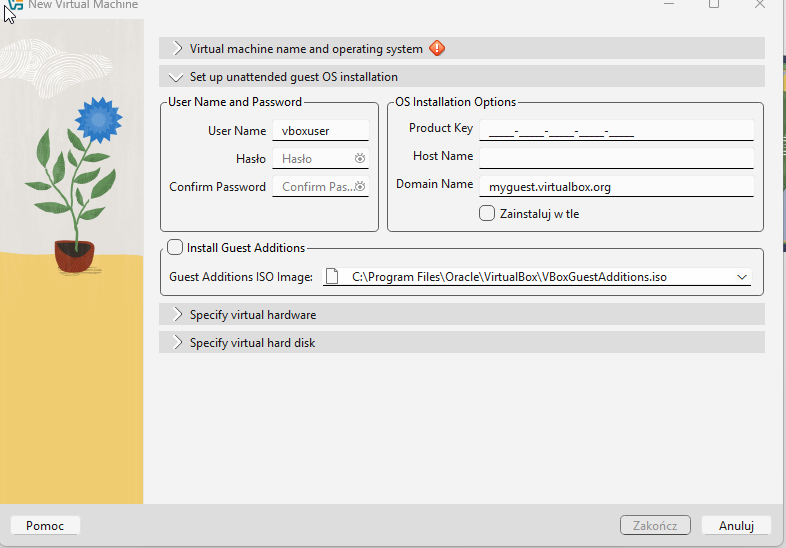
W polu „Setup unnatanded guest os” możemy wykonać tzw. instalacje nienadzorowaną, czyli podajemy parametry takie jak: klucz produktu, nazwa użytkownika jego hasło i nazwe komputera po podaniu tych danych system zainstaluje się automatycznie.
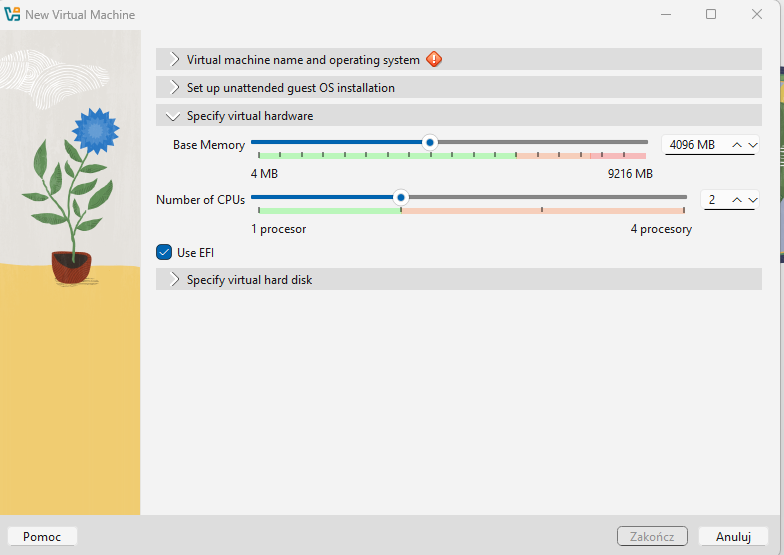
W kolejnym kroku wybieramy parametry maszyny takie jak:
- ilość pamięci RAM,
- ilość wirtualnych procesorów,
- rozmiar wirtualnego dysku twardego
Należy pamiętać, że wirtualne procesory i pamięć RAM jest współdzielona z naszym systemie gospodarza i należy ją przydzielać rozsądnie gdyż może się okazać, że jeżeli damy za dużo RAMU maszynie to system gospodarza będzie pracował niestabilnie i wolno, podobnie w drugą stronę może się okazać że VM będzie pracować niestabilnie i bardzo wolno się uruchamiać jeśli damy mało zasobów
Po podaniu tych danych został nam ostatni krok- tworzenie wirtualnego dysku
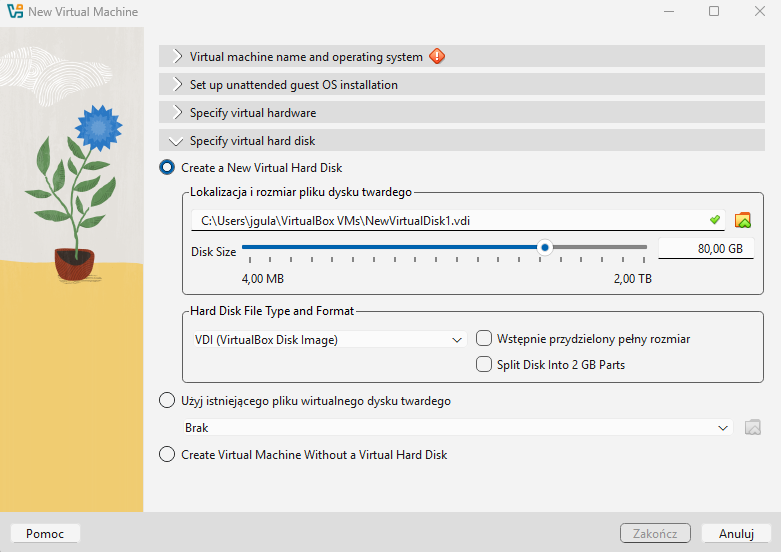
Wirtualny dysk to plik, który jest tworzony na naszym dysku fizycznym mamy dwa typy dysków:
Po utworzeniu dysku maszyna wirtualna pojawi się w oknie głównym VirtualBoxa widzimy też jej ustawienia, dzięki wybraniu systemu na początku formatka sama dodała nam np. wirtualny moduł TPM2.0 dla Windows 11
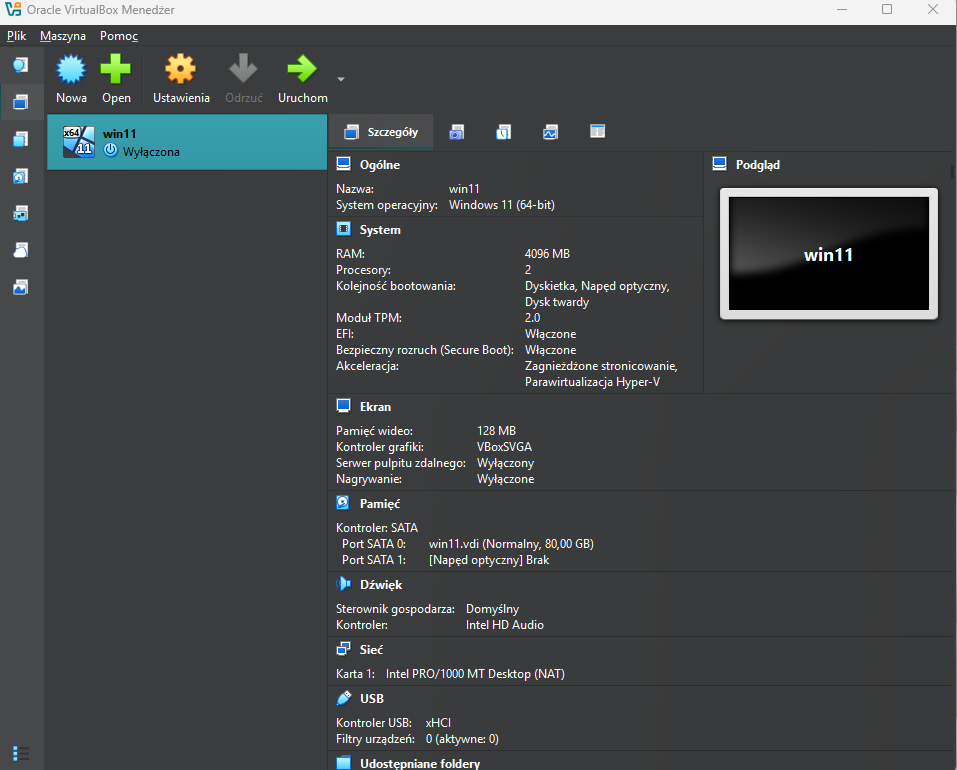
Gdy maszyna wirtualna jest gotowa możemy przejść do zainstalowania systemu operacyjnego, zrobimy to w następnym wpisie